Panorama begradigen
Schiefen Horizont korrigieren und die Blickrichtung eines fertigen Kugelpanoramas ausrichten.
Wähle deine Aufnahme aus, um zu beginnen.
Eine Kugelaufnahme wird räumlich gedreht. Stelle zuerst die seitliche Schieflage, dann die Neigung ein. Die gelbe Linie dient als waagerechte Referenz. Die Datei bleibt ein vollständiges 360°-Panorama.
Ohne Anmeldung. Deine Bilder werden nicht hochgeladen und nicht automatisch gespeichert. Beim Verlassen der Seite wird die Arbeitssitzung verworfen. Sichere gewünschte Ergebnisse vorher per Download.
Panorama begradigen – Schritt für Schritt
Hier richtest du den Horizont und die Orientierung eines fertigen Kugelpanoramas aus. Das Bild wird räumlich auf der Kugel gedreht; die Ausgabe bleibt ein vollständiges 360°-Panorama. Die gelbe Referenzlinie in der Vorschau hilft dir, einen schiefen Horizont zu erkennen und die Korrektur zu beurteilen.
So gehst du vor
Panorama auswählen
Öffne deine Aufnahme über „Bild auswählen“. In der Vorschau kannst du dich durch Ziehen umsehen. Das Bild braucht noch keine Hotspots oder Tour-Einstellungen.
Seitliche Schieflage korrigieren
Verändere den Regler „Seitliche Schieflage“ in kleinen Schritten. Vergleiche den sichtbaren Horizont oder passende Raumkanten mit der Referenzlinie. Nach dem Loslassen des Reglers wird die Vorschau neu berechnet.
Neigung und Blickrichtung abstimmen
Mit „Neigung“ drehst du das Panorama nach oben oder unten. „Blickrichtung“ verschiebt seine horizontale Ausrichtung. Schaue mehrere Richtungen an, damit eine Korrektur an einer Stelle nicht nur zufällig passend wirkt.
Einstellung zurücknehmen oder speichern
„Winkel zurücksetzen“ setzt alle drei Werte wieder auf null. Für den Export wählst du eine Ausgabegröße und JPG oder PNG und klickst auf „Panorama herunterladen“. Bei großen Bildern kann eine kleinere Ausgabe die Verarbeitung erleichtern.
Die Bedienung im Bild
Die Screenshots zeigen echte Ansichten des Werkzeugs mit Beispielbildern. Klicke auf ein Bild, um die vollständige Aufnahme größer zu öffnen.
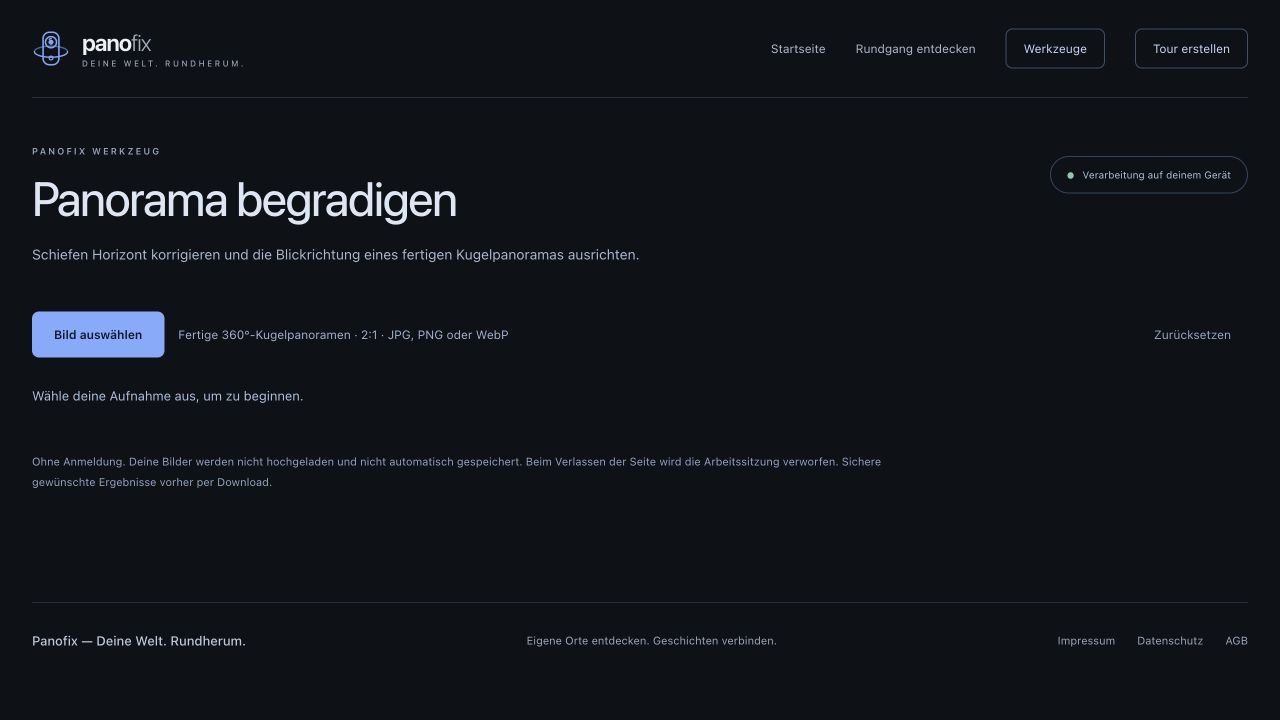
Über „Bild auswählen“ lädst du eine 2:1-Aufnahme. Die Einstellungen erscheinen nach dem Einlesen.
Screenshot vergrößern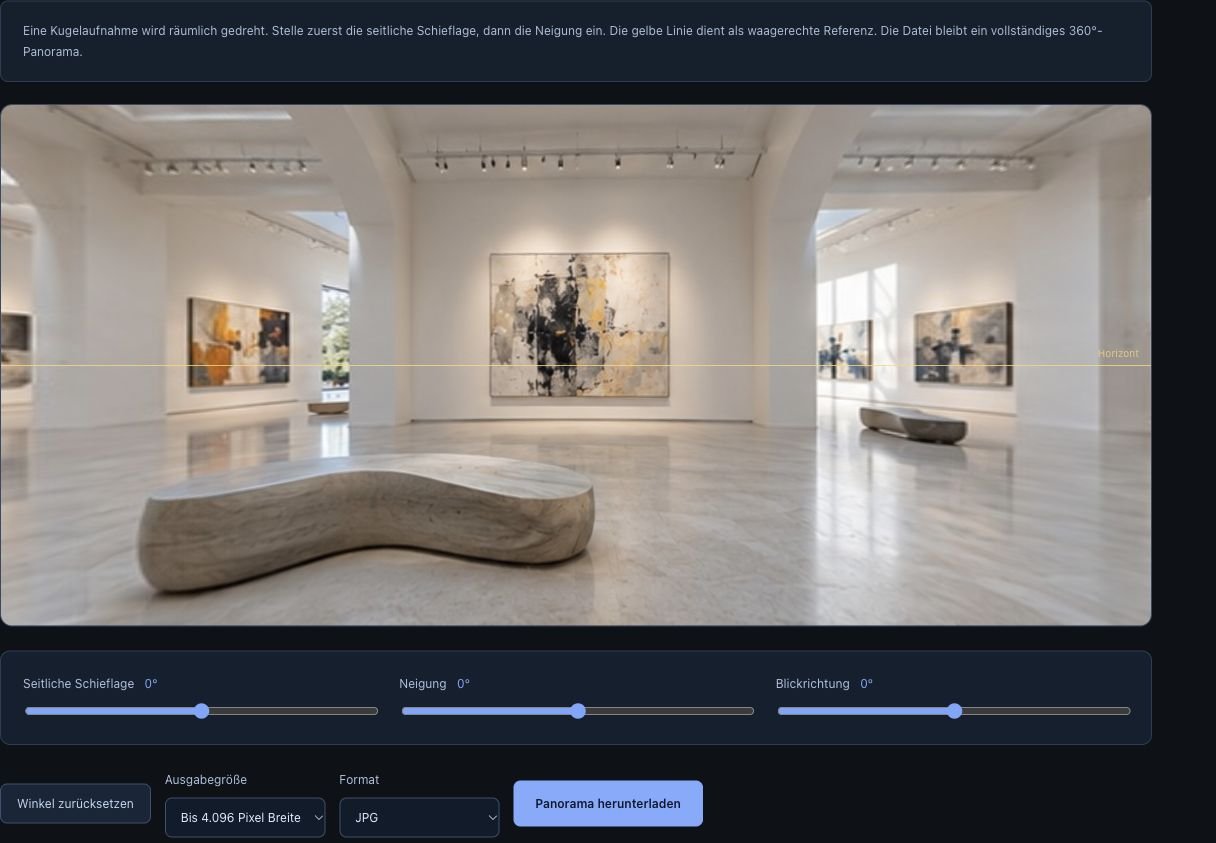
Die interaktive Vorschau und die drei Winkelregler gehören zusammen. Ausgabegröße und Format bestimmst du vor dem Download.
Screenshot vergrößernWas du als Ergebnis erhältst
Du erhältst ein neues 360°-Panorama als JPG oder PNG. Eine neutrale 360°-Kennzeichnung wird ergänzt. Die Quelldatei wird nicht überschrieben. Die räumliche Neuberechnung kann Bildpixel verändern; eine kleinere Ausgabe reduziert zusätzlich die Auflösung.
Sichere gewünschte Ergebnisse per Download. Es wird keine automatische Projektsicherung auf dieser Website angelegt.
Häufige Fragen
Kann ich damit eine gewöhnliche Aufnahme begradigen?
Dieses Werkzeug erwartet ein vollständiges Kugelpanorama im Verhältnis 2:1. Für ein normales Foto ist eine gewöhnliche Bilddrehung in einem Fotoeditor geeigneter.
Ist das eine automatische Horizonterkennung?
Die Ausrichtung wird von dir über die drei Regler festgelegt. Die Vorschau und die Referenzlinie unterstützen dich dabei, ersetzen aber keine Sichtkontrolle über mehrere Blickrichtungen.