Gesichter & Kennzeichen verpixeln
Gesichter und Kennzeichen suchen, Markierungen prüfen und sensible Bildbereiche unkenntlich machen.
Wähle deine Aufnahme aus, um zu beginnen.
Die automatische Suche schlägt Gesichter und Kennzeichen vor. Prüfe alle Vorschläge und ergänze fehlende Stellen mit der Maus oder dem Finger als Rechteck. Kleine, verdeckte oder stark gedrehte Motive können übersehen werden.
Keine Markierungen.
Ohne Anmeldung. Deine Bilder werden nicht hochgeladen und nicht automatisch gespeichert. Beim Verlassen der Seite wird die Arbeitssitzung verworfen. Sichere gewünschte Ergebnisse vorher per Download.
Gesichter und Kennzeichen verpixeln – Schritt für Schritt
Mit diesem Werkzeug machst du ausgewählte Bildbereiche unkenntlich. Die lokale Suche schlägt Gesichter und Kennzeichen vor; zusätzliche Stellen markierst du selbst. Du kannst zwischen einer Verpixelung mit einstellbarer Stärke und einer schwarzen Abdeckung wählen. Die Automatik liefert Vorschläge, die du vor dem Speichern kontrollieren solltest.
So gehst du vor
Bild öffnen
Wähle deine Aufnahme über „Bild auswählen“. Nach dem Einlesen wird die Bildvorschau sichtbar. Du kannst auch ohne automatische Suche sofort eigene Rechtecke markieren.
Vorschläge suchen und kontrollieren
Klicke auf „Gesichter & Kennzeichen suchen“. Nach dem Laden der lokalen Erkennungsdateien erscheinen Markierungen im Bild. Prüfe die Treffer einzeln und achte auch auf nicht erkannte Personen im Hintergrund oder am Rand eines Panoramas.
Fehlende Bereiche ergänzen
Ziehe mit Maus oder Finger ein Rechteck um die gewünschte Stelle. „Letzte Markierung entfernen“ nimmt die zuletzt hinzugefügte Fläche zurück; „Alle Markierungen löschen“ entfernt sämtliche Auswahlen. So kannst du auch andere sensible Inhalte markieren.
Darstellung und Stärke wählen
Unter „Darstellung“ stellst du Verpixeln oder Schwarzabdeckung ein. Passe die Stärke an und prüfe, ob der Inhalt ausreichend unkenntlich ist. „Original ansehen“ dient zum Vergleich. Über „Markierungen anzeigen“ blendest du die Umrisse für die Kontrolle ein oder aus.
Bearbeitetes Bild herunterladen
Wähle JPG oder PNG und klicke auf „Bearbeitetes Bild herunterladen“. Der Export verwendet deine Markierungen auch dann, wenn du in der Vorschau gerade das Original ansiehst. Vor dem Veröffentlichen lohnt sich eine Kontrolle des gespeicherten Bildes.
Die Bedienung im Bild
Die Screenshots zeigen echte Ansichten des Werkzeugs mit Beispielbildern. Klicke auf ein Bild, um die vollständige Aufnahme größer zu öffnen.
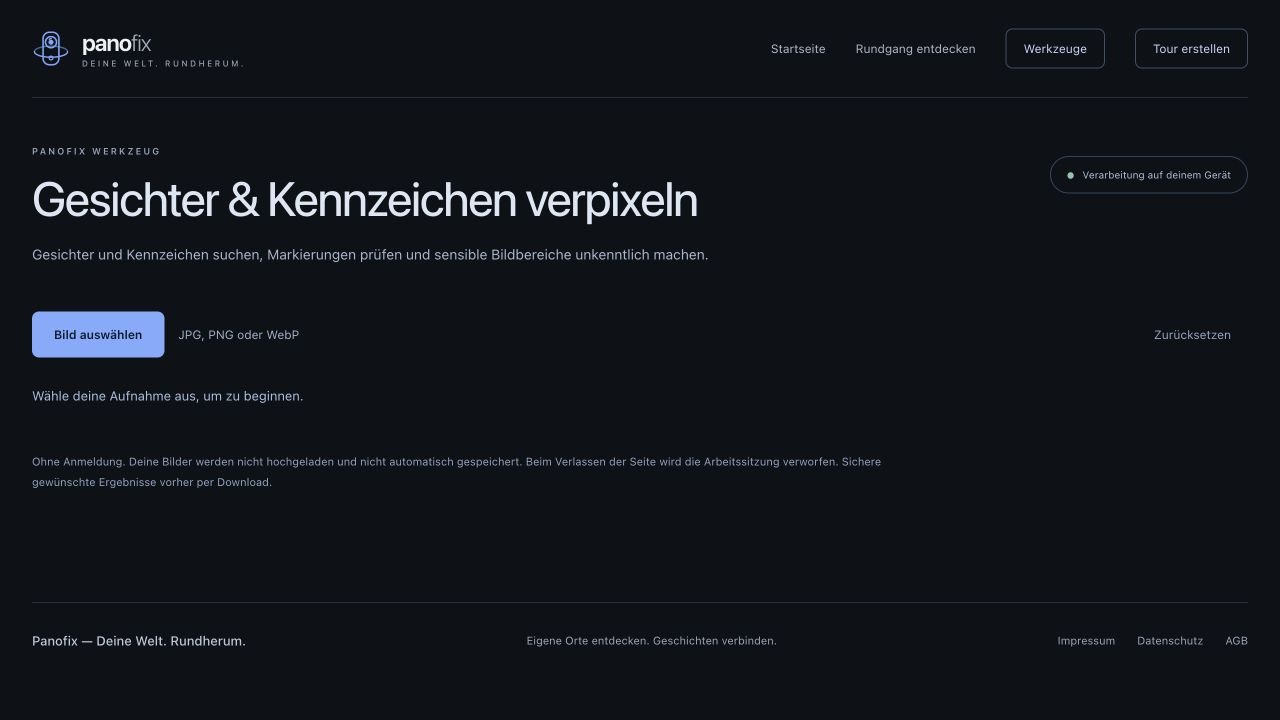
Die Auswahl unterstützt normale Fotos und 360°-Aufnahmen. Eine Tour muss dafür nicht angelegt werden.
Screenshot vergrößern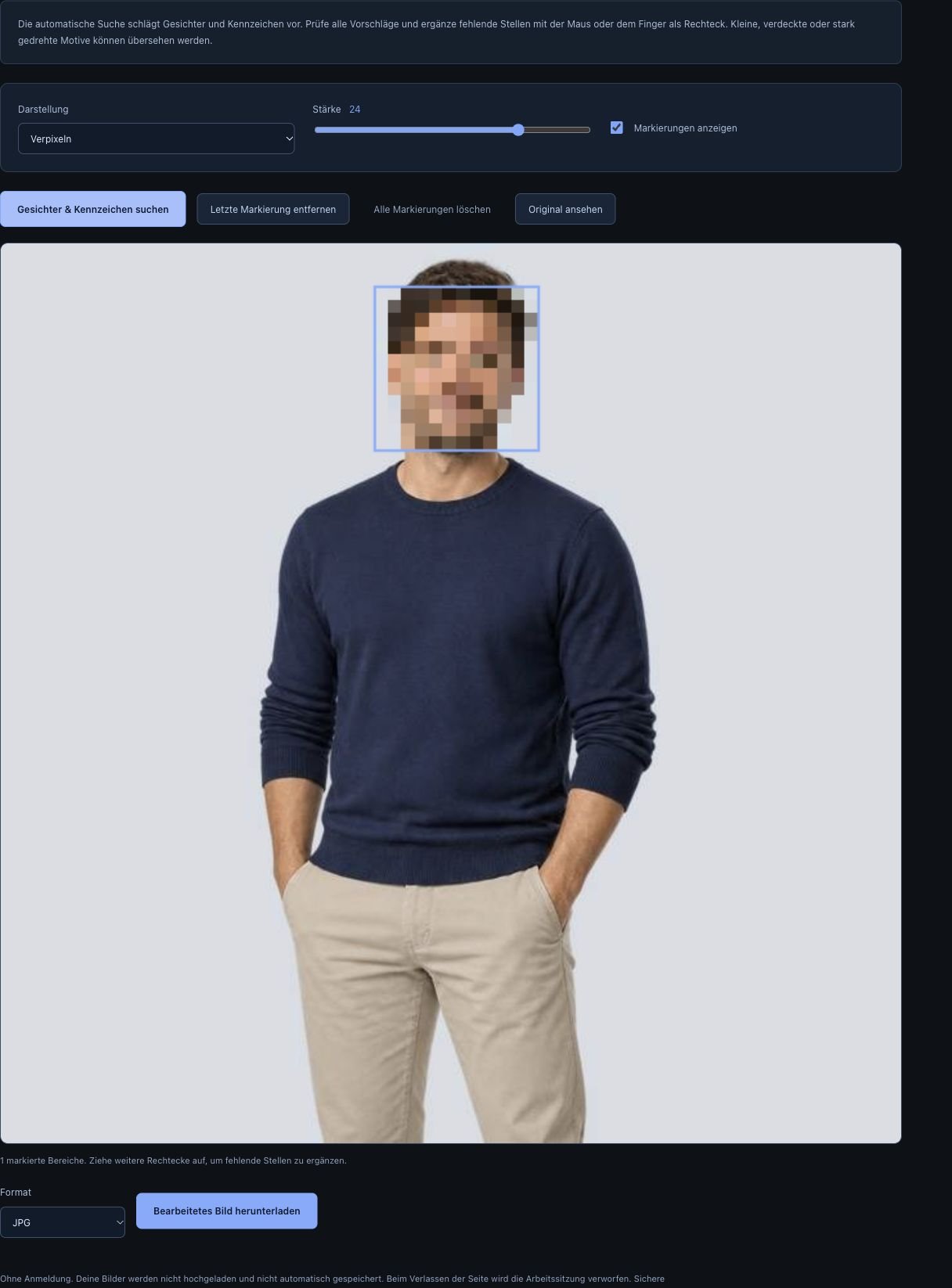
Das Beispiel zeigt eine erkannte und unkenntlich gemachte Gesichtspartie. Zusätzliche Rechtecke kannst du direkt in der Bildvorschau aufziehen.
Screenshot vergrößernWas du als Ergebnis erhältst
Du erhältst ein bearbeitetes JPG- oder PNG-Bild in der Auflösung der eingelesenen Aufnahme. Die farbigen Markierungsumrisse werden nicht mitgespeichert. Bewahre das Original getrennt auf, wenn du später andere Bereiche oder eine andere Stärke verwenden möchtest.
Sichere gewünschte Ergebnisse per Download. Es wird keine automatische Projektsicherung auf dieser Website angelegt.
Häufige Fragen
Wird jedes Gesicht und jedes Kennzeichen automatisch gefunden?
Nein. Die Suche kann Motive übersehen oder andere Strukturen vorschlagen. Kontrolliere die gesamte Aufnahme und ergänze die relevanten Stellen von Hand. Eine schwarze Abdeckung ist eine Alternative, wenn eine Verpixelung noch zu viel erkennen lässt.
Sind die Markierungen nach dem Neuladen noch da?
Die Arbeit wird nicht als Projekt auf der Website gespeichert. Lade dein Ergebnis herunter, bevor du die Seite verlässt oder neu lädst.