Tour für schnelles Laden optimieren
Große Panoramen in mehrere Auflösungen und Bildkacheln aufteilen. Nur der aktuelle Ausschnitt wird geladen.
Wähle deine Aufnahmen aus, um zu beginnen.
Der Export erzeugt mehrere Auflösungen mit 512-Pixel-Kacheln. Im veröffentlichten Rundgang lädt der Betrachter die benötigten Kacheln passend zum Blickwinkel und Zoom. Die Vorschau oben zeigt die ursprüngliche Aufnahme. Panofix-Hotspots und Stativabdeckungen werden übernommen.
Alle Viewer-Dateien werden mitgeliefert. Der Export ist öffentlich und enthält keinen Passwortschutz. Beim Hochladen alle Unterordner beibehalten.
Ohne Anmeldung. Deine Bilder werden nicht hochgeladen und nicht automatisch gespeichert. Beim Verlassen der Seite wird die Arbeitssitzung verworfen. Sichere gewünschte Ergebnisse vorher per Download.
Tour für schnelles Laden optimieren – Schritt für Schritt
Dieses Werkzeug erzeugt einen Rundgang mit Bildkacheln. Große Panoramen werden in Würfelseiten und passende Auflösungsstufen zerlegt. Im veröffentlichten Rundgang lädt der Player die benötigten Kacheln abhängig von Blickrichtung und Zoom. Dadurch muss nicht für jede Ansicht sofort das gesamte große Panoramabild übertragen werden.
So gehst du vor
Aufnahmen oder Panofix-Projekt öffnen
Wähle die Bilder gemeinsam aus oder nutze „Panofix-Projekt öffnen“. Gib der Tour einen Namen. In der Szenenauswahl kannst du die ursprünglichen Aufnahmen vor der Verarbeitung in der Vorschau prüfen.
Detailstufe und Qualität wählen
Stelle die maximale Würfelseite und die JPG-Qualität ein. Höhere Werte können mehr Details und größere Dateien bedeuten. Die tatsächliche Größe richtet sich auch nach der Quelle. Bei kleinen Panoramen entstehen entsprechend weniger Kacheln und Auflösungsstufen.
Originalsicherung bewusst auswählen
Die Option „Originalbilder zusätzlich als Sicherung ins ZIP legen“ nimmt die ursprünglichen Bilder zusätzlich auf. Das vergrößert das Paket. Wenn du das gesamte ZIP auf Webspace lädst, liegen auch diese Sicherungen dort öffentlich; bewahre persönliche Originale gegebenenfalls getrennt auf.
Optimierten Rundgang berechnen
Klicke auf „Optimierten Rundgang erstellen“. Die Statusanzeige nennt Aufnahme und Würfelseite. Panofix-Hotspots aus einer Projektdatei bleiben erhalten; aktivierte Stativabdeckungen werden in die Bilder eingerechnet. Bei Bedarf kannst du die Berechnung abbrechen.
ZIP vollständig verwenden
Lade das fertige ZIP herunter und entpacke es vollständig. Für die Veröffentlichung gehören Rundgang.html, Viewer-Dateien und sämtliche Kachelordner zusammen auf den Webspace. Für eine lokale Vorschau verwende den enthaltenen Starter. Die Starter benötigen Node.js 22 oder neuer.
Die Bedienung im Bild
Die Screenshots zeigen echte Ansichten des Werkzeugs mit Beispielbildern. Klicke auf ein Bild, um die vollständige Aufnahme größer zu öffnen.

Öffne einzelne Panoramen oder ein eingebettetes Panofix-Projekt. Die eigentliche Berechnung startest du anschließend bewusst.
Screenshot vergrößern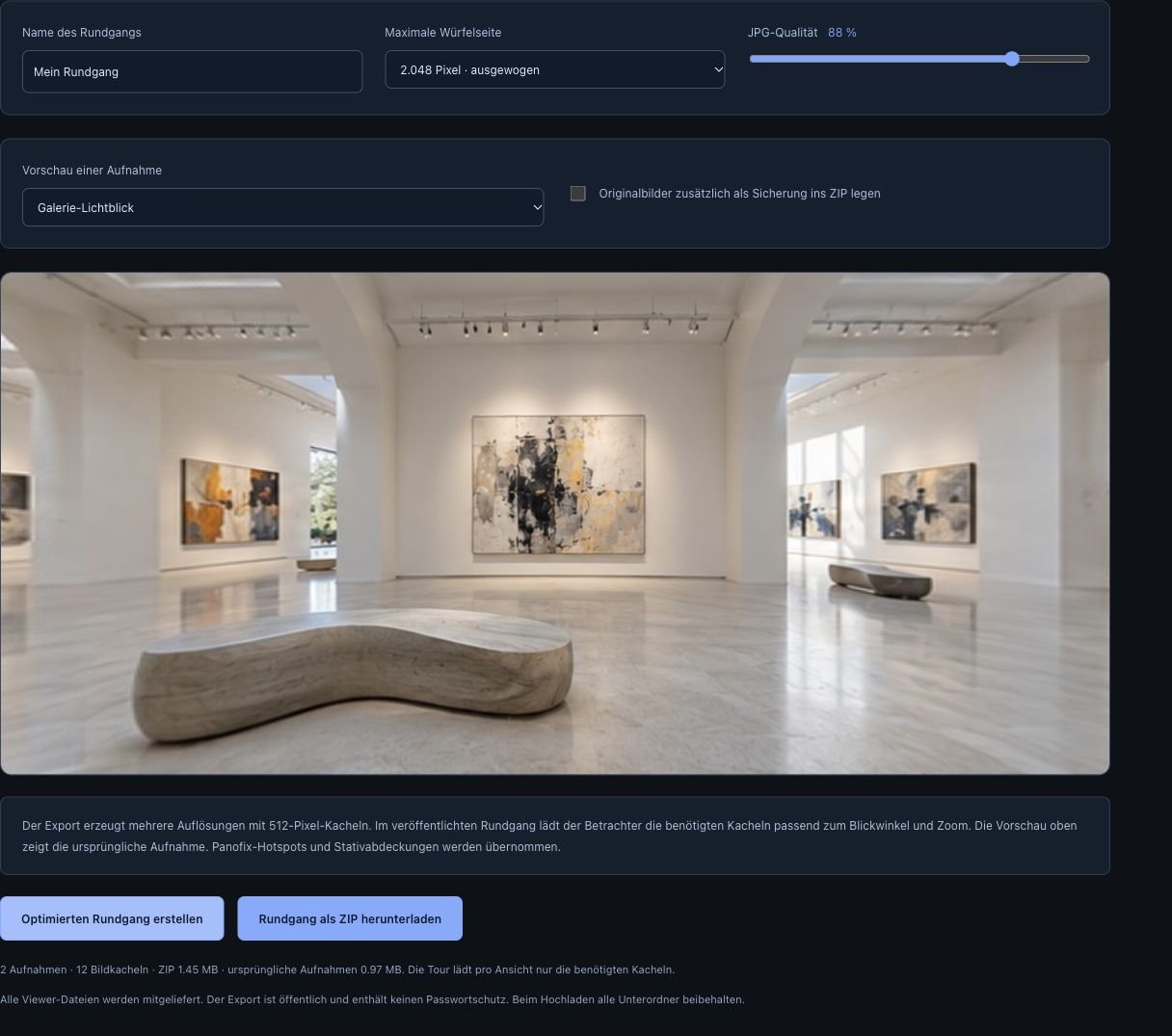
Nach der Berechnung zeigt die Oberfläche Kachelzahl und Dateigröße. Über den Download-Button erhältst du das vollständige Paket.
Screenshot vergrößernWas du als Ergebnis erhältst
Das ZIP enthält einen vollständig mitgelieferten Player und die Bildkacheln. Es benötigt keine extern geladenen Fonts oder Viewer-Dienste. Die Gesamtgröße des ZIP kann größer als die der Ausgangsbilder sein: Mehrere Auflösungsstufen verbessern das Laden pro Ansicht, sind aber keine Garantie für ein kleineres Gesamtarchiv.
Sichere gewünschte Ergebnisse per Download. Es wird keine automatische Projektsicherung auf dieser Website angelegt.
Häufige Fragen
Warum zeigt die Vorschau noch das ursprüngliche Bild?
Die Vorschau im Werkzeug dient zur Kontrolle der Quelle. Das Nachladen der Kacheln erfolgt im exportierten Rundgang. Dort werden beim Drehen und Zoomen die passenden Bildteile angefordert.
Warum funktioniert Rundgang.html nicht per Doppelklick?
Browser beschränken das Laden lokaler Viewer- und Bilddateien. Entpacke zuerst alles und verwende Starten.command auf dem Mac oder Starten.cmd unter Windows mit installiertem Node.js, oder veröffentliche den gesamten Ordner auf einem Webserver.