Panoramen verkleinern
Größe, Format und Qualität vergleichen und mehrere Bilder in einem Durchgang optimieren.
Wähle deine Aufnahmen aus, um zu beginnen.
Bei PNG bleibt die Komprimierung verlustfrei; der Qualitätsregler wirkt auf JPG und WebP. Bilder werden nicht hochskaliert. Transparente Bereiche erhalten bei JPG einen weißen Hintergrund.
Ohne Anmeldung. Deine Bilder werden nicht hochgeladen und nicht automatisch gespeichert. Beim Verlassen der Seite wird die Arbeitssitzung verworfen. Sichere gewünschte Ergebnisse vorher per Download.
Panoramen verkleinern – Schritt für Schritt
Dieses Werkzeug bereitet Bilder für kleinere Dateien oder eine passende Ausgabegröße vor. Du wählst die maximale lange Bildkante, das Format und bei JPG oder WebP die Qualität. Vor der Stapelverarbeitung kannst du die tatsächliche Ausgabedatei des ersten Bildes mit der Originalvorschau vergleichen.
So gehst du vor
Bilder gemeinsam auswählen
Klicke auf „Bilder auswählen“ und markiere die gewünschten Dateien. Die Vorschau zeigt zunächst die erste Aufnahme; die weitere Verarbeitung kann alle ausgewählten Bilder umfassen.
Größe und Format einstellen
Wähle die maximale lange Bildkante. Kleinere Aufnahmen werden nicht hochskaliert. Mit „Originalgröße erhalten“ bleibt die Auflösung bestehen, während du Format und Qualität ändern kannst. Entscheide dich für JPG, WebP oder PNG.
Qualität tatsächlich vergleichen
Bei JPG und WebP beeinflusst der Qualitätsregler die Komprimierung. „Qualität vergleichen“ erstellt eine Ausgabedatei für das erste Bild und zeigt Vorschau, Auflösung und Dateigröße. Achte auf feine Details, Schrift und störende Kompressionsmuster.
Den Stapel verarbeiten
Klicke auf „Alle Bilder optimieren“. Die Statusanzeige zeigt den Fortschritt. Die Größenübersicht nach der Verarbeitung bezieht sich auf den gesamten Stapel. Eine Formatänderung kann Dateien auch vergrößern, besonders bei PNG.
Ergebnisse speichern
Über „Ergebnis herunterladen“ erhältst du bei einem einzelnen Bild die Bilddatei. Mehrere Ergebnisse werden gemeinsam als ZIP ausgegeben. Wenn du die Einstellungen danach änderst, berechne die Bilder vor einem erneuten Download nochmals.
Die Bedienung im Bild
Die Screenshots zeigen echte Ansichten des Werkzeugs mit Beispielbildern. Klicke auf ein Bild, um die vollständige Aufnahme größer zu öffnen.
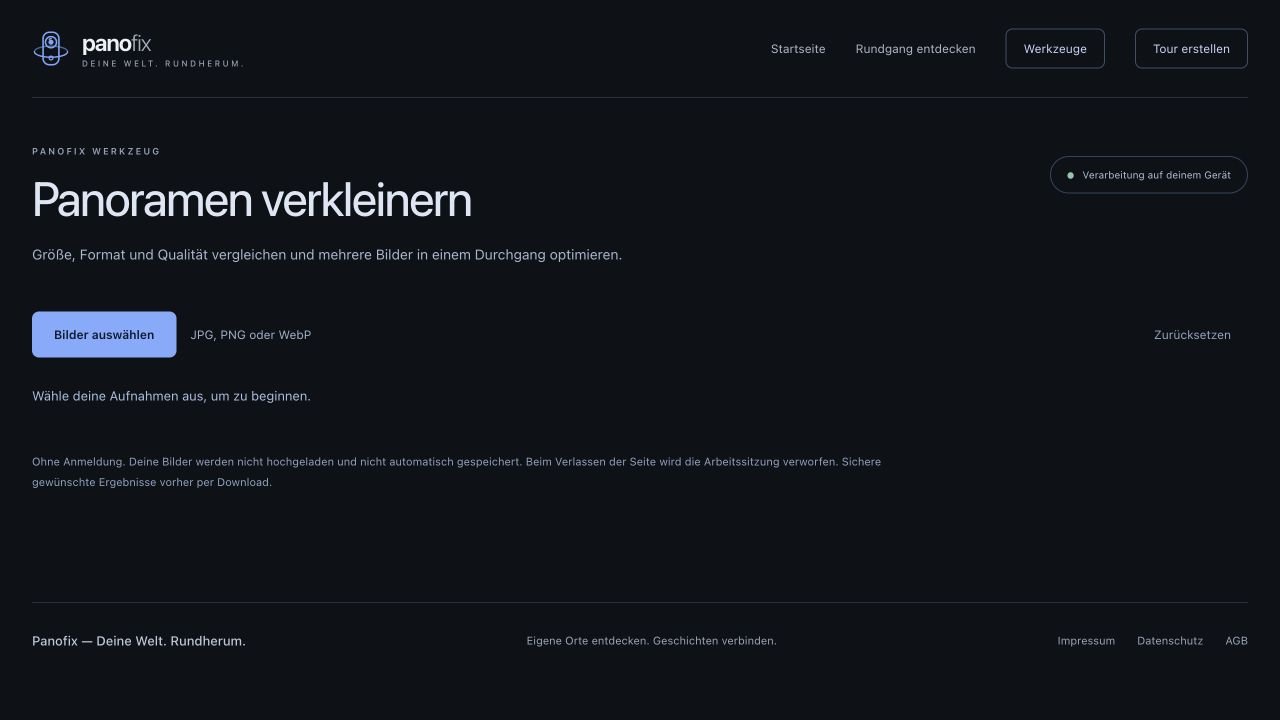
Wähle eine oder mehrere Aufnahmen aus. Format und Größe werden anschließend für den ausgewählten Stapel eingestellt.
Screenshot vergrößern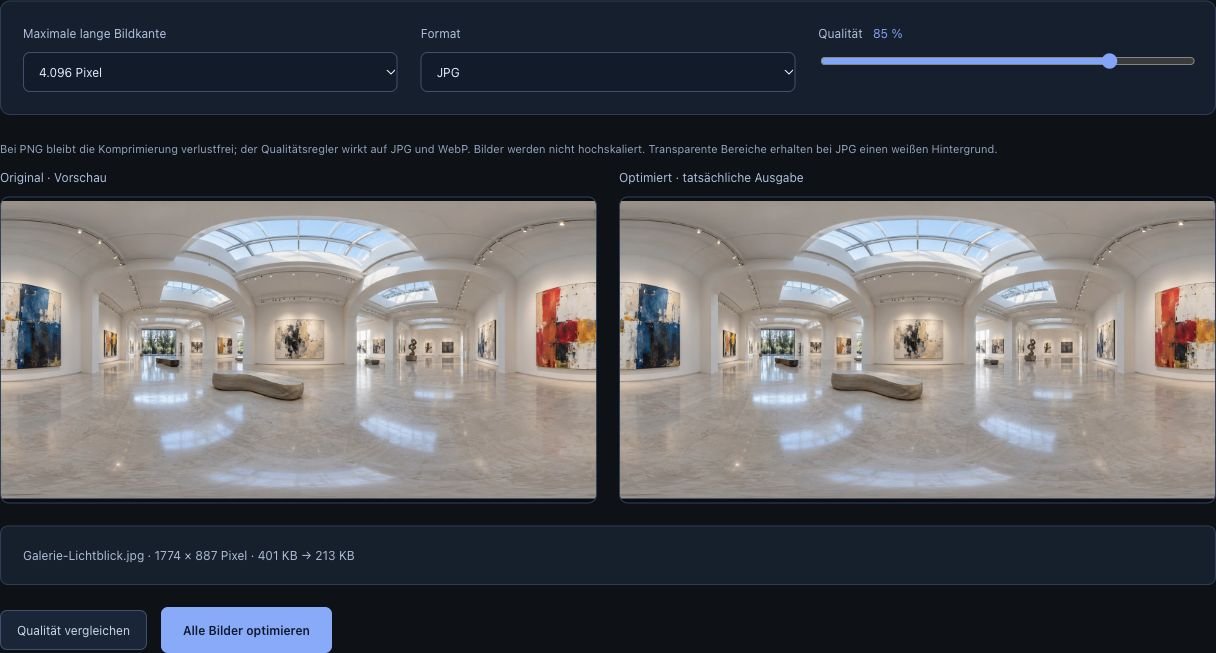
Die Vorschau und die Größenangaben helfen dir, einen sinnvollen Kompromiss zwischen Detail und Dateigröße zu finden.
Screenshot vergrößernWas du als Ergebnis erhältst
Die Quelldateien werden nicht überschrieben. JPG und WebP können bei geringerer Qualität sichtbare Details verlieren. PNG wird verlustfrei gespeichert; der Qualitätsregler verändert seine Komprimierung nicht. Für vollständige 2:1-Panoramen wird eine neutrale 360°-Kennzeichnung gesetzt.
Sichere gewünschte Ergebnisse per Download. Es wird keine automatische Projektsicherung auf dieser Website angelegt.
Häufige Fragen
Warum wird eine Datei größer statt kleiner?
PNG kann deutlich größer als ein bereits komprimiertes JPG sein. Auch eine hohe JPG-/WebP-Qualität kann die Größe erhöhen. Vergleiche die angezeigten Werte und wähle Format und Auflösung passend zum Einsatz.
Gilt die Qualitätsvorschau für alle Bilder?
Die Vergleichsansicht zeigt das erste Bild. Der Stapel wird mit denselben gewählten Einstellungen verarbeitet; Wirkung und Dateigröße können je nach Motiv unterschiedlich ausfallen.