Foto aus Panorama
Einen Blickwinkel auswählen und als normales Foto mit geraden Perspektivlinien herunterladen.
Wähle deine Aufnahme aus, um zu beginnen.
Ziehe im Panorama, um den Bildausschnitt festzulegen. Zoome mit dem Mausrad oder dem Bildwinkel-Regler. Der Rahmen entspricht dem heruntergeladenen Foto.
Ohne Anmeldung. Deine Bilder werden nicht hochgeladen und nicht automatisch gespeichert. Beim Verlassen der Seite wird die Arbeitssitzung verworfen. Sichere gewünschte Ergebnisse vorher per Download.
Foto aus Panorama – Schritt für Schritt
Hier wählst du aus einem vollständigen Kugelpanorama einen Blickwinkel und speicherst ihn als gewöhnliches, perspektivisches Foto. Du bestimmst Richtung, Bildwinkel, Seitenverhältnis und Ausgabegröße. So entstehen beispielsweise Motive für eine Immobilienanzeige, ein Vorschaubild oder einen Beitrag im Hochformat.
So gehst du vor
Kugelpanorama öffnen
Klicke auf „Bild auswählen“. Nach dem Einlesen siehst du einen interaktiven Ausschnitt. Die Vorschau ist der Rahmen für dein späteres Foto und keine flache Beschneidung des gesamten 2:1-Bildes.
Seitenverhältnis festlegen
Wähle zum Beispiel 16:9 für ein breites Bild, 1:1 für ein Quadrat oder 9:16 für Hochformat. Die angezeigte Ausgabeauflösung passt sich dem gewählten Verhältnis und der Bildbreite an.
Blickwinkel gestalten
Ziehe in der Vorschau, um dich umzusehen. Mit Mausrad oder „Bildwinkel“ veränderst du den Ausschnitt. Kontrolliere Bildränder, gerade Kanten und störende Anschnitte. Bei sehr weitem Bildwinkel können die Ränder deutlich gestreckt wirken.
Foto herunterladen
Wähle Bildbreite und JPG oder PNG und klicke auf „Foto herunterladen“. Der berechnete Ausschnitt entspricht der aktuellen Richtung, Neigung und dem Bildwinkel der Vorschau. Zum Erstellen weiterer Fotos kannst du die Ansicht anschließend neu ausrichten.
Die Bedienung im Bild
Die Screenshots zeigen echte Ansichten des Werkzeugs mit Beispielbildern. Klicke auf ein Bild, um die vollständige Aufnahme größer zu öffnen.
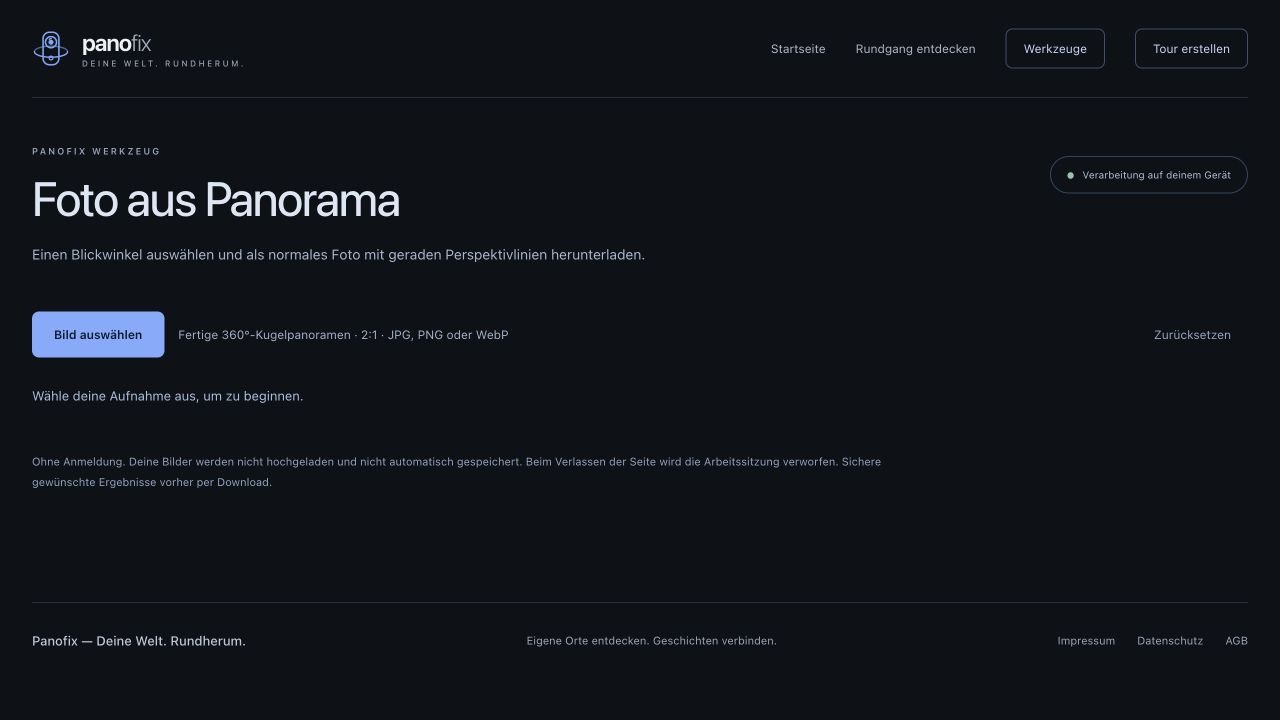
Dieses Werkzeug braucht eine vollständige 2:1-Aufnahme. Das Ergebnis wird später ein normales Foto.
Screenshot vergrößern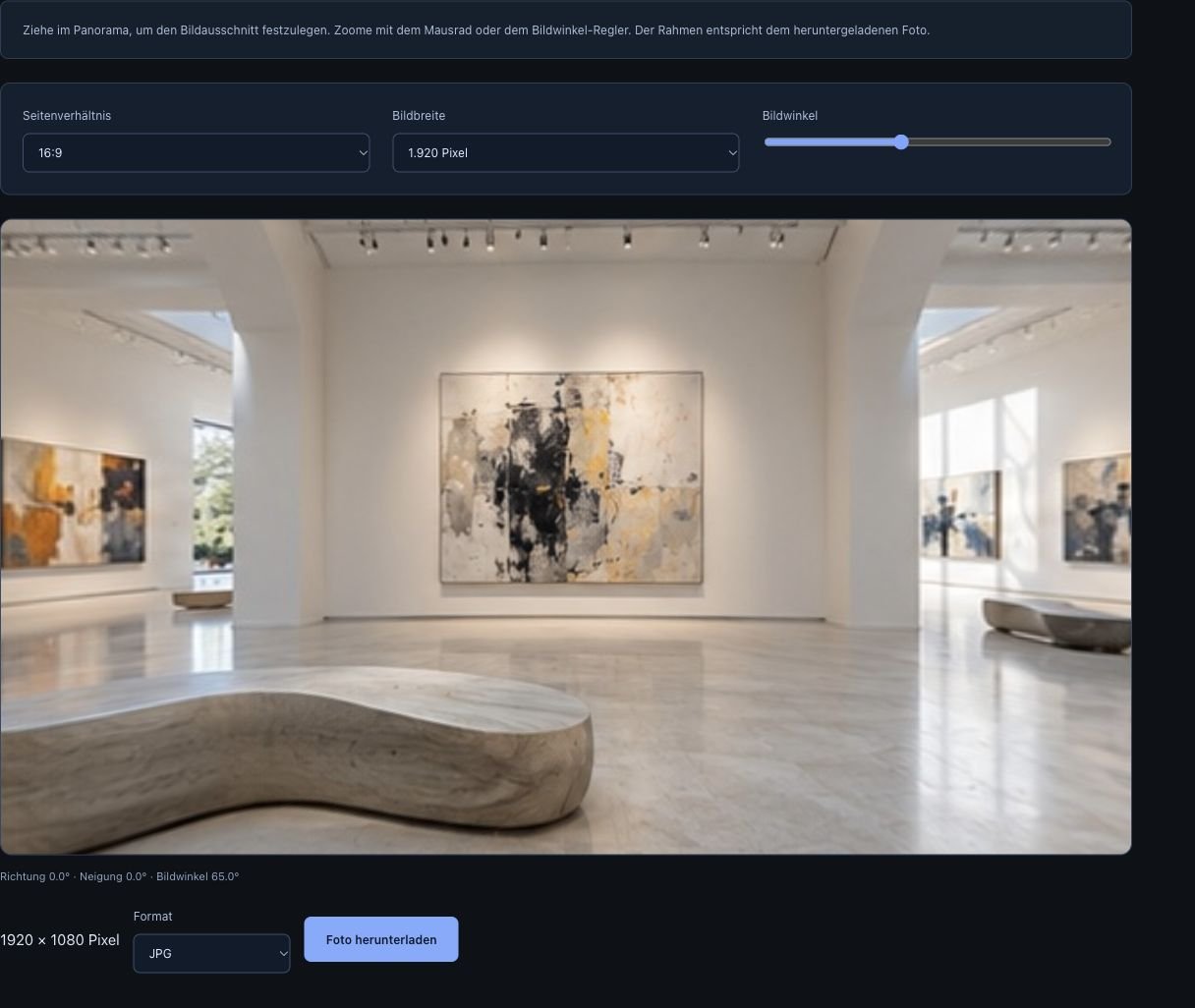
Im Galerie-Beispiel sind Seitenverhältnis, Bildbreite und Bildwinkel sichtbar. Der Download übernimmt den dargestellten Ausschnitt.
Screenshot vergrößernWas du als Ergebnis erhältst
Du erhältst ein einzelnes JPG- oder PNG-Foto. Es ist kein vollständiges 360°-Panorama mehr und braucht keinen Rundgang-Player. Das ursprüngliche Panorama bleibt erhalten, sodass du daraus weitere Blickwinkel erstellen kannst.
Sichere gewünschte Ergebnisse per Download. Es wird keine automatische Projektsicherung auf dieser Website angelegt.
Häufige Fragen
Warum lässt sich ein gewöhnliches Foto nicht öffnen?
Die Berechnung erwartet ein vollständiges Kugelpanorama im Verhältnis 2:1. Ein normales Foto enthält nicht die Rundumsicht, die für die freie Wahl der Blickrichtung notwendig ist.
Warum sieht ein großer Export weicher aus?
Ein kleiner Ausschnitt nutzt nur einen Teil der ursprünglichen Panoramapixel. Wähle eine passende Ausgabegröße und vermeide unnötig starkes Heranzoomen, wenn die Quelle dafür nicht genügend Details hat.