Grundriss für Rundgänge
Aufnahmestandorte auf einem eigenen Grundriss platzieren und einen anklickbaren Rundgang exportieren.
Wähle deine Aufnahmen aus, um zu beginnen.
Wähle eine Aufnahme und klicke auf ihren Standort im Grundriss. Über die nummerierten Punkte wechselst du die Aufnahme. Nicht platzierte Aufnahmen bleiben in der Szenenauswahl erreichbar.
Dein Grundriss
360°-Vorschau
Der Rundgang wird als vollständiges ZIP mit Bildern und lokalem Starter für Mac und Windows ausgegeben. Der Export ist öffentlich und enthält keinen Passwortschutz.
Ohne Anmeldung. Deine Bilder werden nicht hochgeladen und nicht automatisch gespeichert. Beim Verlassen der Seite wird die Arbeitssitzung verworfen. Sichere gewünschte Ergebnisse vorher per Download.
Grundriss für Rundgänge – Schritt für Schritt
Ergänze einen Rundgang um einen eigenen Grundriss. Du platzierst die Aufnahmestandorte auf der Zeichnung und verknüpfst sie mit deinen Panoramen. Besucher können im exportierten Rundgang über die Punkte zwischen den Räumen wechseln. Du kannst eine neue Bildauswahl verwenden oder ein eingebettetes Panofix-Projekt öffnen.
So gehst du vor
Panoramen oder Projekt öffnen
Wähle die Aufnahmen gemeinsam über „Bilder auswählen“ oder nutze „Panofix-Projekt öffnen“. Gib dem Rundgang einen Namen. Über die Szenenauswahl wechselst du die aktive Aufnahme; ihren Namen kannst du im Feld „Name der Aufnahme“ anpassen.
Grundriss hinzufügen
Klicke auf „Grundriss auswählen“ und öffne deine Zeichnung. Nach dem Einlesen wird sie links angezeigt. Wähle möglichst einen gut lesbaren Plan ohne unnötig große weiße Ränder.
Standorte platzieren
Wähle eine Aufnahme und klicke auf ihren Standort im Grundriss. Ein Punkt mit der Szenennummer erscheint. Wiederhole das für die anderen Aufnahmen. Über „Standort entfernen“ entfernst du die Platzierung der gerade ausgewählten Szene.
Blickrichtungen festlegen
Klicke auf einen Punkt, um seine Aufnahme in der 360°-Vorschau zu sehen. Richte den Blick passend aus und wähle „Aktuelle Blickrichtung speichern“. So beginnt die Szene im exportierten Rundgang mit der gewünschten Ansicht.
Tour und bearbeitbare Sicherung speichern
„Rundgang mit Grundriss herunterladen“ erzeugt das vollständige ZIP. Sichere zusätzlich über „Bearbeitbare Projektdatei sichern“ deinen Arbeitsstand. Diese JSON-Datei kannst du später wieder in diesem Grundriss-Werkzeug öffnen.
Die Bedienung im Bild
Die Screenshots zeigen echte Ansichten des Werkzeugs mit Beispielbildern. Klicke auf ein Bild, um die vollständige Aufnahme größer zu öffnen.
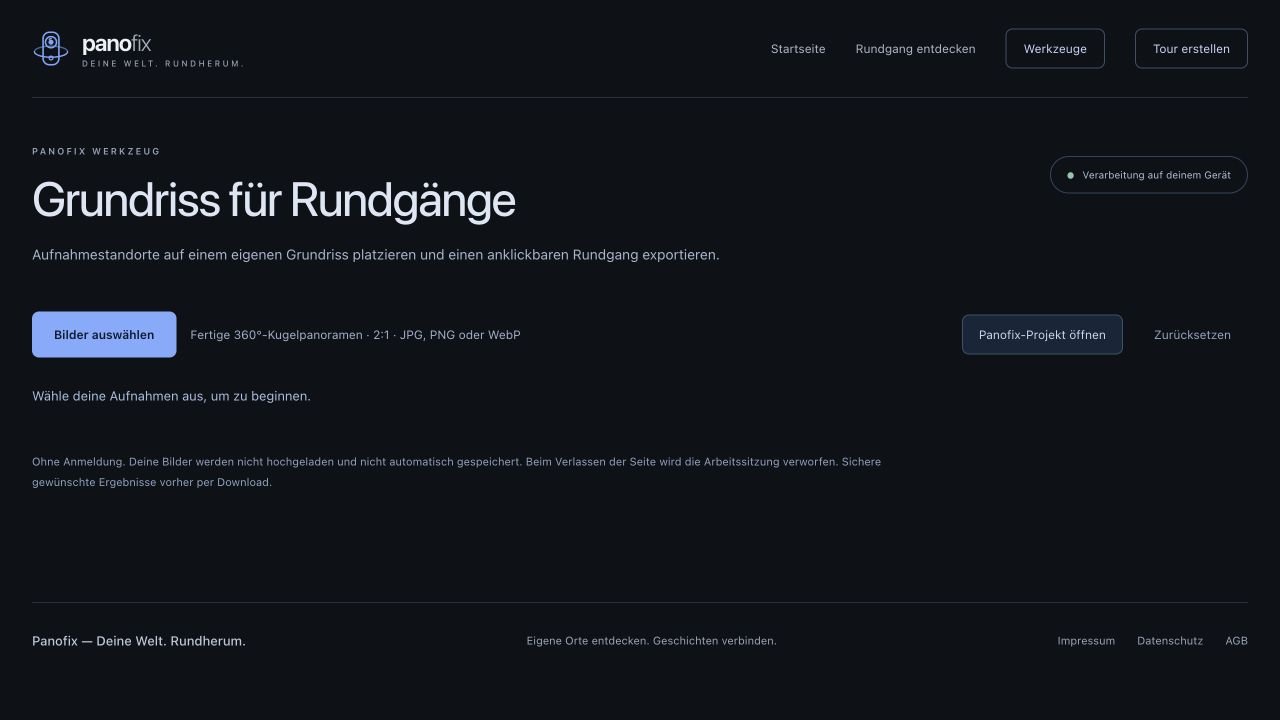
Du kannst neue Bilder gemeinsam auswählen oder eine zuvor gesicherte Panofix-Projektdatei öffnen.
Screenshot vergrößern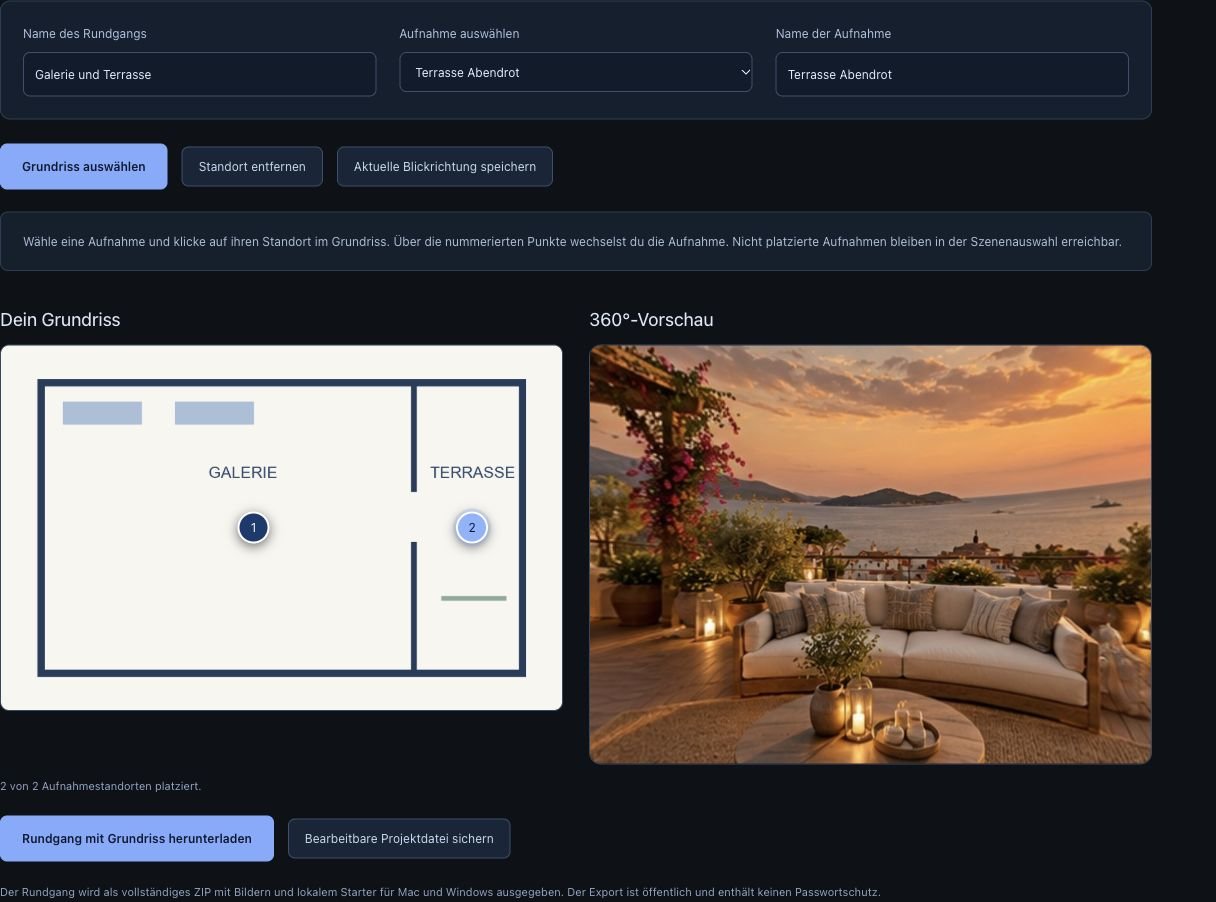
Der Beispielgrundriss enthält zwei anklickbare Standorte. Die aktive Szene wird rechts in der 360°-Vorschau dargestellt.
Screenshot vergrößernWas du als Ergebnis erhältst
Das ZIP enthält den Rundgang, seine Bilddateien, die Grundrissnavigation und lokale Starter. Entpacke es vollständig. Für Webspace müssen die Dateien und Ordner gemeinsam hochgeladen werden. Dieser Export ist öffentlich und hat keinen Passwortschutz; auch eine enthaltene Projektdatei kann Bilder enthalten.
Sichere gewünschte Ergebnisse per Download. Es wird keine automatische Projektsicherung auf dieser Website angelegt.
Häufige Fragen
Muss jede Aufnahme einen Punkt bekommen?
Nein. Nicht platzierte Aufnahmen bleiben in der Szenenauswahl des Rundgangs erreichbar. Für eine verständliche Orientierung ist es aber sinnvoll, alle wichtigen Standorte auf dem Plan einzuzeichnen.
Warum sind im Projekt fehlende Bildquellen nicht verfügbar?
Dieses Werkzeug öffnet bearbeitbare Projektdateien mit eingebetteten Bildern. Ein Verweis auf externe Bildadressen oder einen fremden lokalen Bilderordner reicht nicht aus. Sichere das Projekt vorher mit seinen Bilddaten.