Metadaten entfernen
Persönliche Bildinformationen entfernen, ohne die Bildpixel neu zu komprimieren.
Wähle deine Aufnahmen aus, um zu beginnen.
EXIF, GPS-Daten, Kommentare und weitere Zusatzinformationen werden entfernt. Eine nötige Bildausrichtung und das gewählte Farbprofil bleiben erhalten. Es werden keine Bildpixel neu komprimiert. Sichtbare Inhalte im Foto werden dabei nicht anonymisiert.
| Datei | Auflösung | Gefundene Kennungen | Ergebnis |
|---|
Ohne Anmeldung. Deine Bilder werden nicht hochgeladen und nicht automatisch gespeichert. Beim Verlassen der Seite wird die Arbeitssitzung verworfen. Sichere gewünschte Ergebnisse vorher per Download.
Metadaten entfernen – Schritt für Schritt
Dieses Werkzeug entfernt Zusatzinformationen aus Bilddateien, ohne die komprimierten Bildpixel erneut zu berechnen. Dazu zählen unter anderem EXIF-Daten, GPS-Informationen, Kommentare und andere zusätzliche Datenblöcke. Eine notwendige Bildausrichtung bleibt als minimaler Orientierungseintrag erhalten. Farbprofile und eine neutrale 360°-Kennzeichnung kannst du bei Bedarf bewahren.
So gehst du vor
Dateien auswählen und prüfen
Öffne eine oder mehrere Aufnahmen über „Bilder auswählen“. Die Tabelle zeigt Dateiname, Auflösung und gefundene Kennungen wie EXIF oder XMP. Diese Übersicht ist eine Zusammenfassung und kein vollständiger Metadaten-Editor.
Technische Informationen passend bewahren
Mit „Farbprofil erhalten“ bleibt ein eingebettetes Profil für die Farbdarstellung bestehen. „360°-Kennzeichnung … erhalten“ setzt für vollständige 2:1-Panoramen eine neutrale Panoramakennung. Persönliche Angaben werden dabei nicht in diese Kennung übernommen.
Bereinigung ausführen
Klicke auf „Metadaten entfernen“. Die Ergebnis-Spalte nennt, wie viele Zusatzblöcke entfernt wurden und ob eine neutrale 360°-Kennzeichnung gesetzt wurde. Wenn du eine Option änderst, führe die Bereinigung vor dem Download erneut aus.
Bereinigte Dateien speichern
Klicke auf „Bereinigte Bilder herunterladen“. Ein einzelnes Ergebnis wird als Bilddatei ausgegeben, mehrere als ZIP. Bewahre die bereinigten Kopien getrennt von deinen Originalen auf und verwende für die Veröffentlichung die neuen Dateien.
Die Bedienung im Bild
Die Screenshots zeigen echte Ansichten des Werkzeugs mit Beispielbildern. Klicke auf ein Bild, um die vollständige Aufnahme größer zu öffnen.
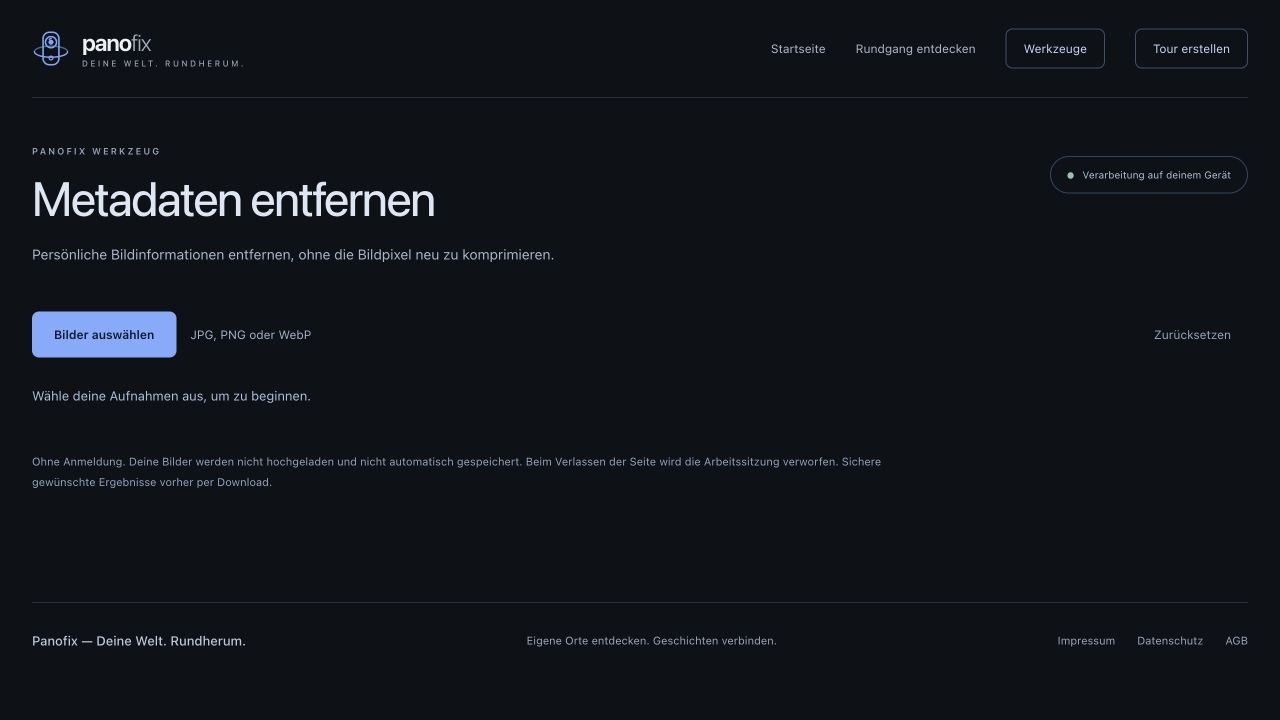
Der Einstieg unterstützt einzelne Bilder und einen Stapel. Die Bilddateien werden für die Bearbeitung nicht hochgeladen.
Screenshot vergrößern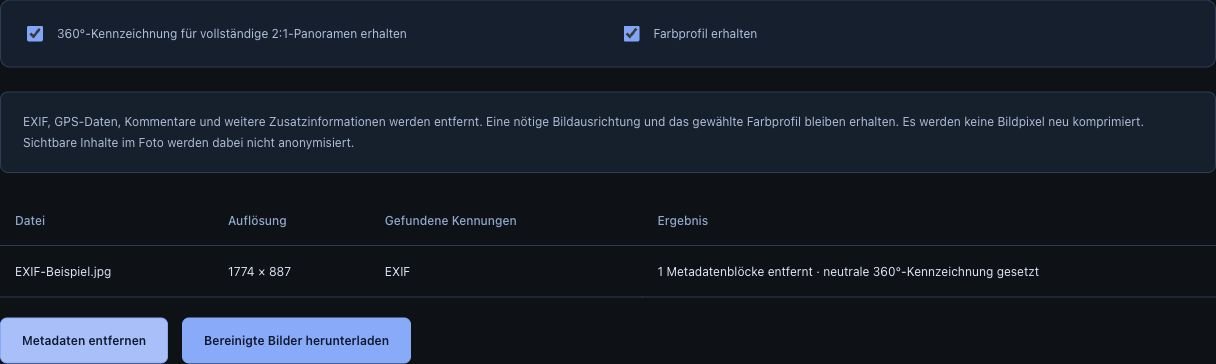
Das Beispiel enthält einen harmlosen EXIF-Eintrag. In der Tabelle siehst du den Zustand und das Ergebnis der Bereinigung.
Screenshot vergrößernWas du als Ergebnis erhältst
Die komprimierten Bilddaten bleiben erhalten; die Datei wird nicht erneut als JPG, PNG oder WebP komprimiert. Entfernst du ein Farbprofil, kann sich die Farbdarstellung in manchen Anwendungen ändern. Sichtbare Namen, Gesichter oder Kennzeichen im Foto werden durch eine Metadatenbereinigung nicht unkenntlich gemacht.
Sichere gewünschte Ergebnisse per Download. Es wird keine automatische Projektsicherung auf dieser Website angelegt.
Häufige Fragen
Warum kann ein EXIF-Orientierungseintrag erhalten bleiben?
Manche Fotos brauchen diese Angabe, damit sie aufrecht angezeigt werden. Das Werkzeug reduziert sie auf die notwendige neutrale Ausrichtung und entfernt andere ursprüngliche EXIF-Inhalte.
Ist damit auch der Bildinhalt anonymisiert?
Nein. Metadaten sind Zusatzinformationen zur Datei. Für sichtbare Personen, Kennzeichen oder andere sensible Bildstellen verwende zusätzlich das Werkzeug zum Verpixeln und prüfe das fertige Bild.